
Many brokers require a driver signature on each completed trip for billing and compliance purposes, so it’s important that you add your own signature to your account! You only need to do it once.
Audio unavailable. Please try again later.
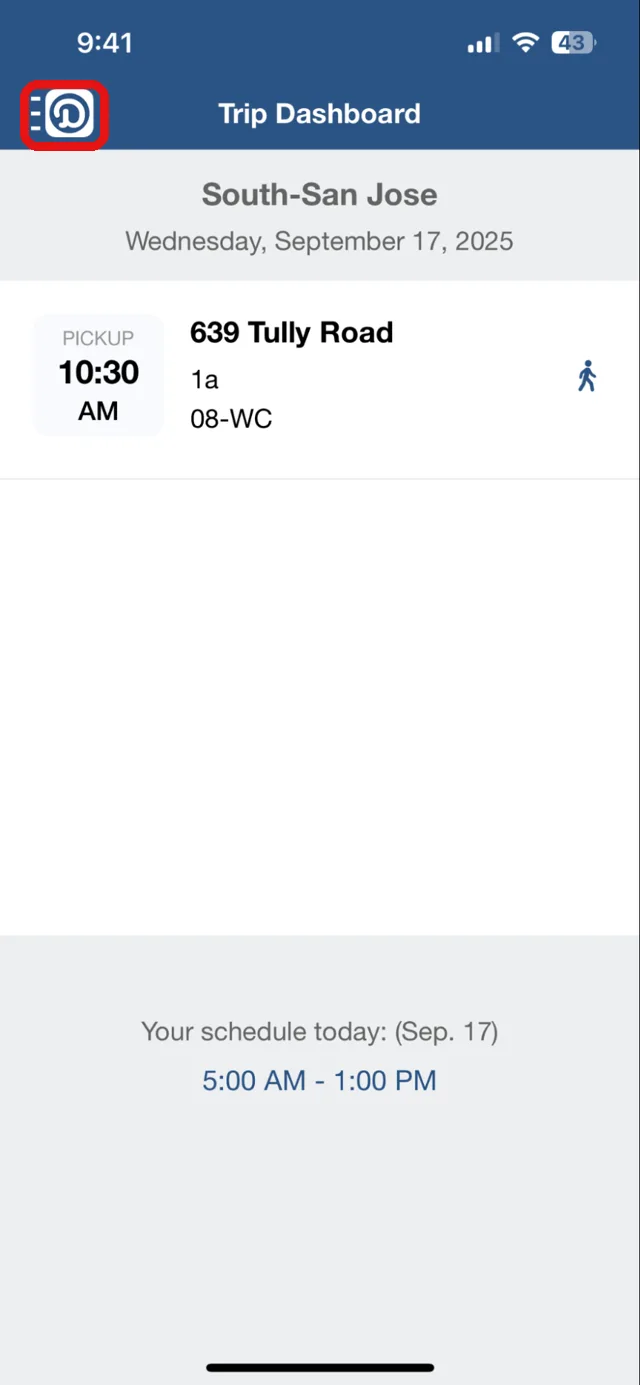
1. On the “Trip Dashboard” or home screen, you will see the app logo at the top left. Tap it.
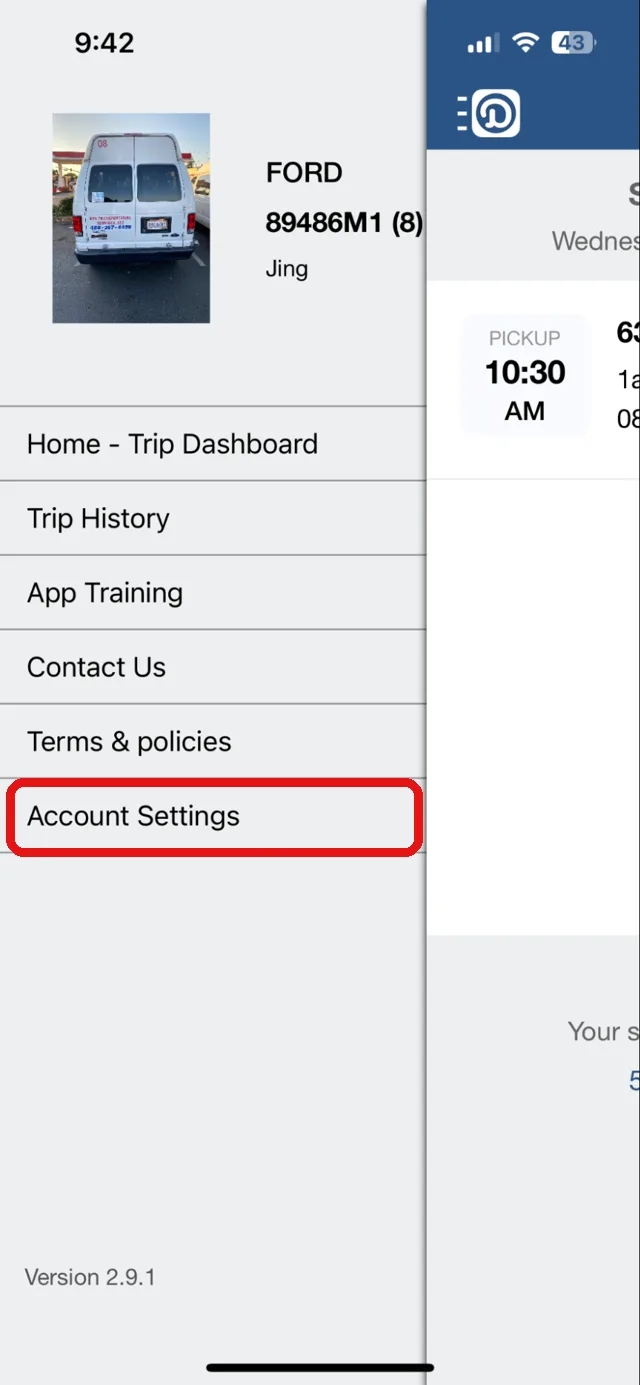
2. Doing so will open a sidebar menu. Look for “Account Settings” at the bottom of the list.
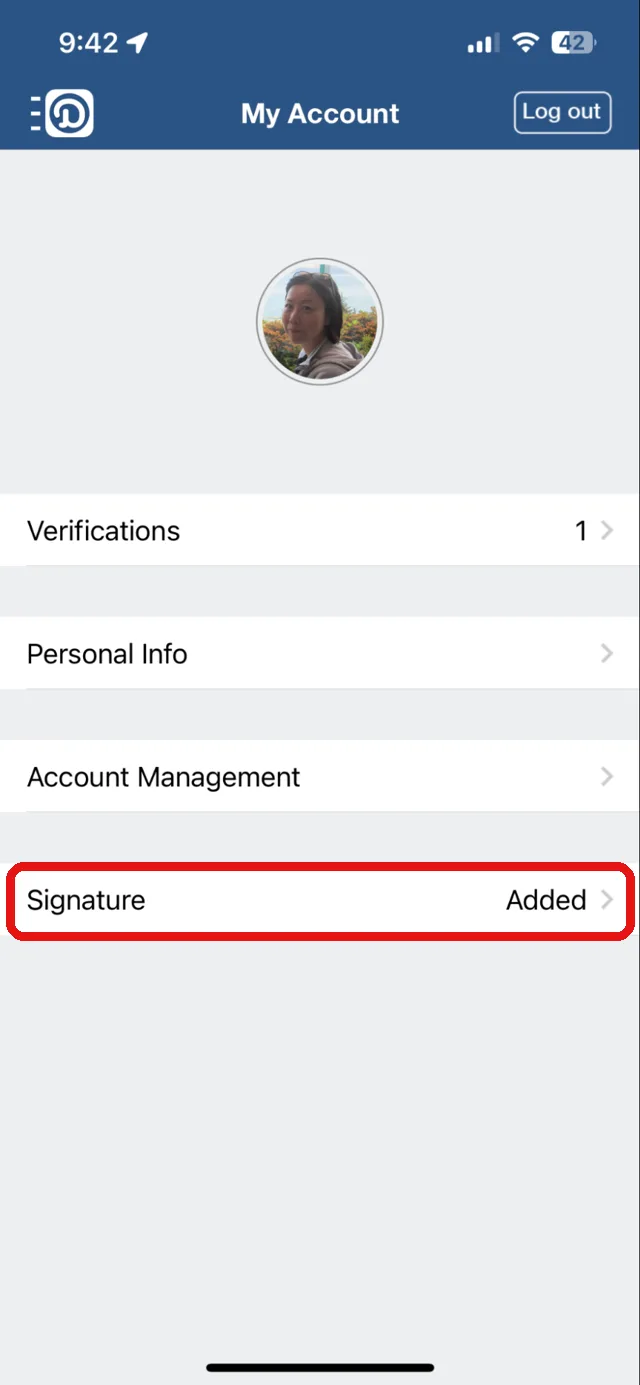
3. Next, it will take you to the “My Account” screen. At the bottom, you will see the “Signature” option. Tap the “Signature” section.
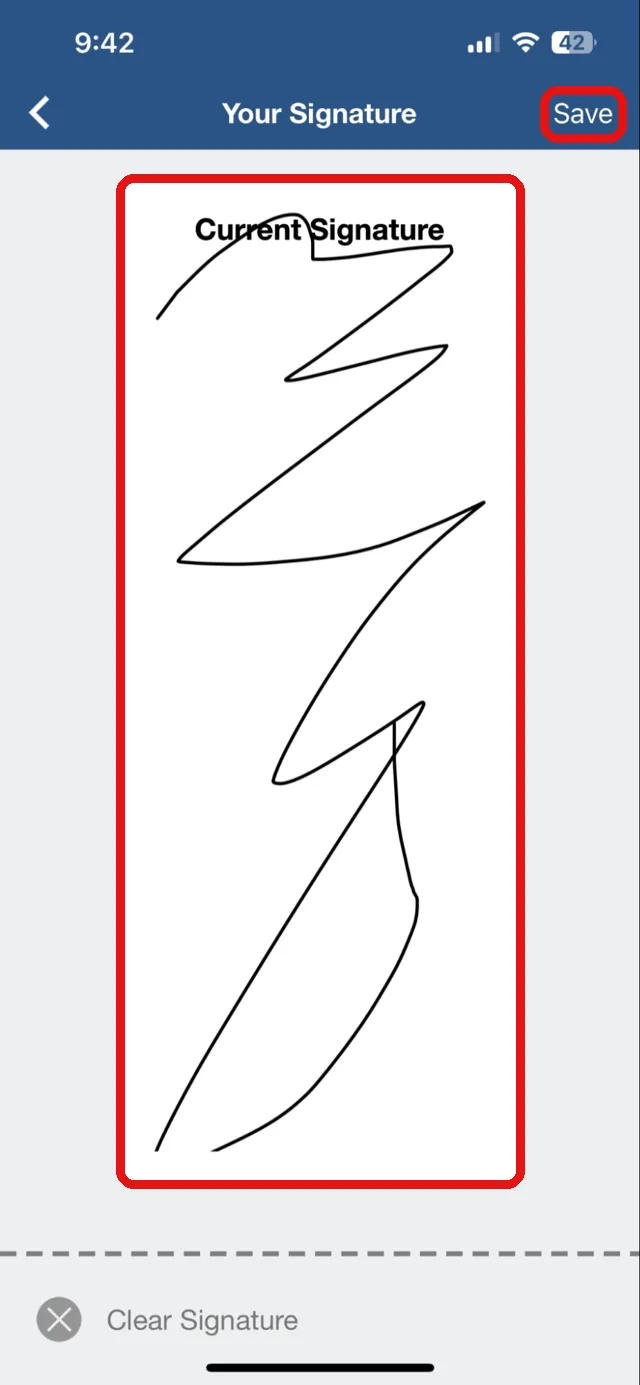
4. Sign on the screen and tap “Save” to add your signature to your Duet account.
After you are done, you can tap the logo in the upper left corner, and then tap Trip Dashboard to go back to the home screen.
Again, you only need to do this once. Welcome to Duet!
Cómo agregar tu propia firma en tu cuenta de la aplicación de conductor de Duet
Muchos brokers requieren la firma del conductor en cada viaje completado, por motivos de facturación y cumplimiento. ¡Por eso es importante que agregues tu propia firma a tu cuenta! Solo necesitas hacerlo una vez.
Audio no disponible. Inténtalo de nuevo más tarde.
1. En el “Trip Dashboard” o pantalla de inicio, verás el logo de la aplicación en la parte superior izquierda. Tócalo.
2. Al hacerlo, se abrirá un menú lateral. Busca “Account Settings” en la parte inferior de la lista.
3. Luego, te llevará a la pantalla “My Account”. En la parte inferior, verás la opción “Signature”. Toca la sección “Signature”.
4. Firma en la pantalla y toca “Save” para agregar tu firma a tu cuenta de Duet.
Cuando termines, puedes tocar el logo en la esquina superior izquierda y luego tocar “Trip Dashboard” para regresar a la pantalla de inicio.
Nuevamente, solo necesitas hacer esto una vez. ¡Bienvenido a Duet!